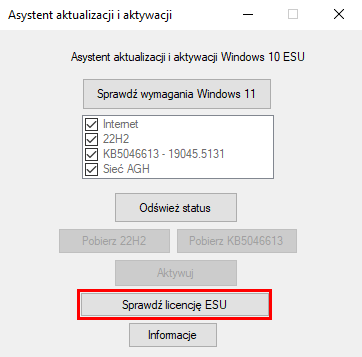
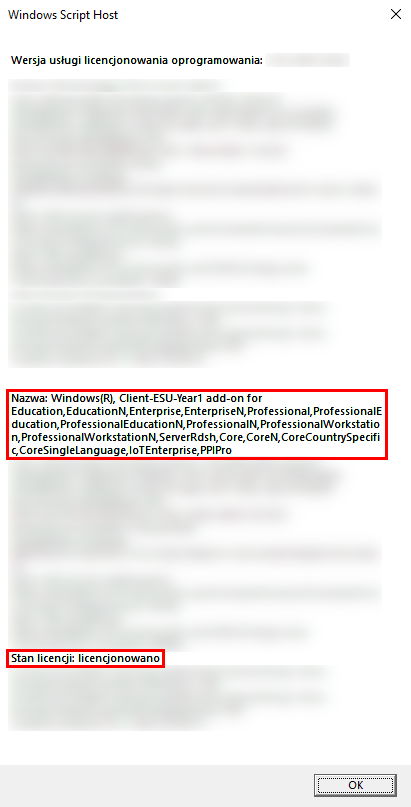
Aktywacji licencji ESU (Extended Security Updates) na komputerach z Windows 10 należy dokonać za pomocą przygotowanego przez Sektor IT narzędzia.
Polega to na wykonaniu poniższych czynności na danym urządzeniu:
- pobraniu i uruchomieniu instalatora,
- zainstalowaniu i aktywacji licencji ESU.
Ważne
Komputer musi być podłączony do sieci kablowej AGH lub za pomocą VPN AGH (Instrukcja konfiguracji połączenia VPN).
Instalator został przygotowany w ten sposób, iż umożliwia dodatkowo:
- weryfikację wymagań dla Windows 11 – jeśli nie mamy pewności, czy dany komputer powinien mieć aktywowaną licencję ESU,
- sprawdzenie, czy jest konieczne zainstalowanie wymaganych aktualizacji dla Windows 10, przed aktywacją licencji ESU.
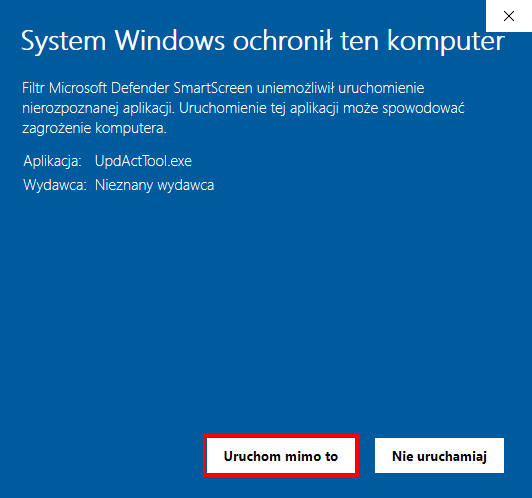
- Wejdź na stronę ..... , pobierz plik o nazwie „UpdActTool.exe” i uruchom go.
Uwaga! Może pojawić się okienko z ostrzeżeniem o zabezpieczeniach systemu Windows. Kliknij przycisk „Więcej informacji”.

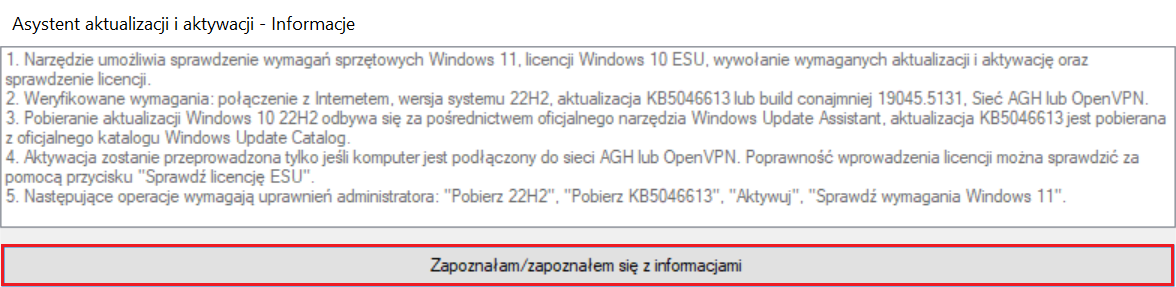
- Wyświetli się okienko z podstawowymi informacjami o narzędziu i procesie aktywacji. Przeczytaj je, a następnie kliknij w przycisk “Zapoznałam/zapoznałem się z informacjami”.
Ważne
Komputer musi być podłączony do sieci kablowej AGH lub za pomocą VPN AGH (Instrukcja konfiguracji połączenia VPN).
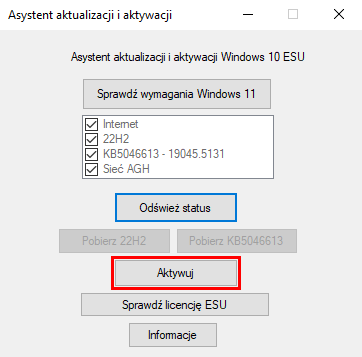
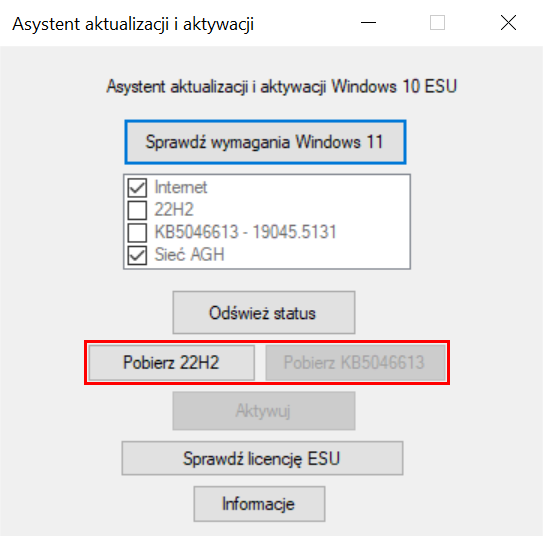
- Instalator sprawdzi wymagania sprzętowe oraz sieciowe do dokonania instalacji i aktywacji licencji ESU. W przypadku zaznaczonego pola we wszystkich 4 punktach, możesz przejść dalej klikając przycisk „Aktywuj”.
Uwaga! Jeśli pozycje 22H2 lub KB5046613 - 19045.5131 nie są zaznaczone, najpierw wykonaj kroki opisane w sekcji Sprawdzenie i zainstalowanie wymaganych aktualizacji dla Windows 10.
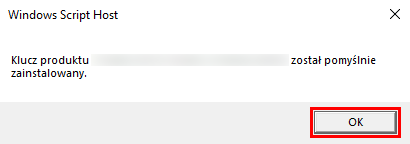
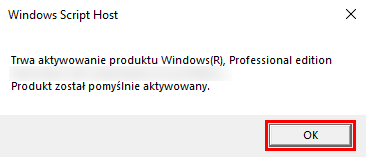
- Pojawi się kolejne okienko z informacją o pomyślnym aktywowaniu licencji ESU. Naciśnij przycisk „OK”, aby zakończyć proces.
Należy dokonać tej weryfikacji, jeśli nie mamy pewności, czy dany komputer powinien mieć aktywowaną licencję ESU.
- Kliknij przycisk „Sprawdź wymagania Windows 11”.
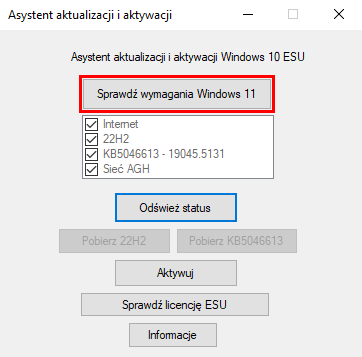
- Zostanie otwarta aplikacja „Sprawdzanie kondycji komputera”. Przejdź na okno tej aplikacji i naciśnij przycisk „Sprawdź teraz”.
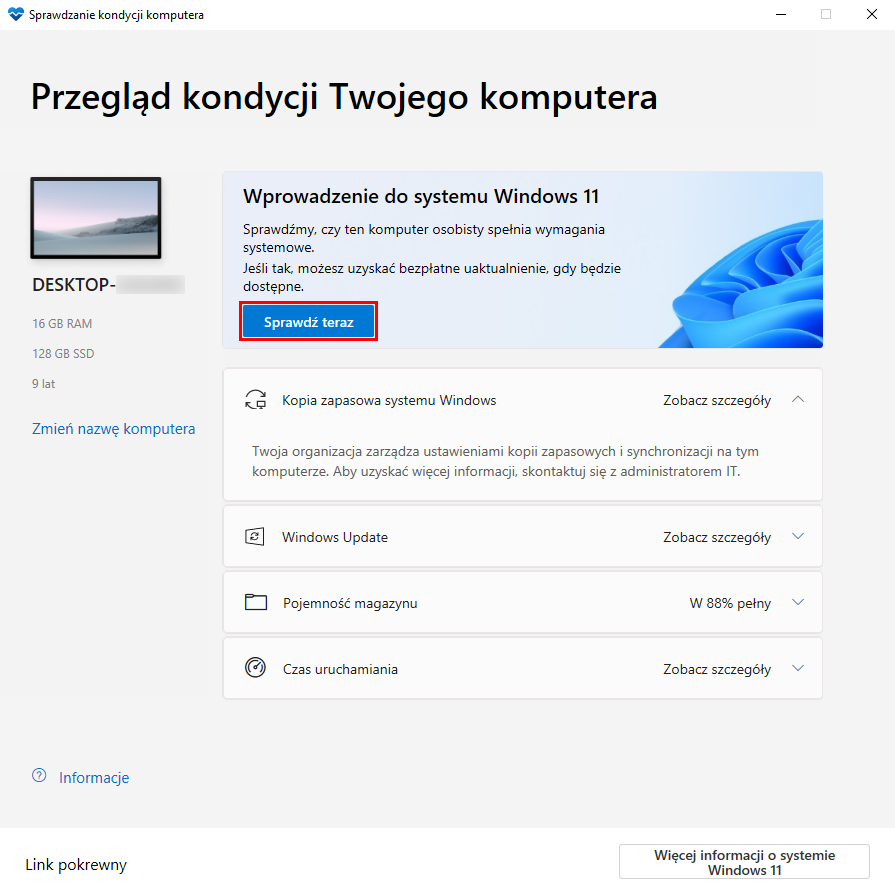
Wynikiem sprawdzenia będzie komunikat:
- „Ten komputer nie spełnia obecnie wymagań systemu Windows 11" – wówczas takie urządzenie wymaga aktywacji na nim licencji ESU. Przejdź do sekcji Zainstalowanie i aktywacja licencji ESU.

- „Ten komputer spełnia wymagania systemu Windows 11" – wówczas nie należy aktywować na nim licencji ESU. Zalecamy zaktualizować system Windows do wersji 11.

Jeżeli na Twoim komputerze zainstalowany jest system Windows 10, który:
- ma niższą niż 22H2 wersję
oraz - nie ma wymaganej aktualizacji KB5046613 – 19045.5131,
wówczas nie można na nim aktywować licencji ESU.
Instalator umożliwia zdiagnozowanie i zainstalowanie w/w wymagań.
- Kliknij w przycisk „Pobierz 22H2” lub „Pobierz KB5046613 - 19045.5131”.
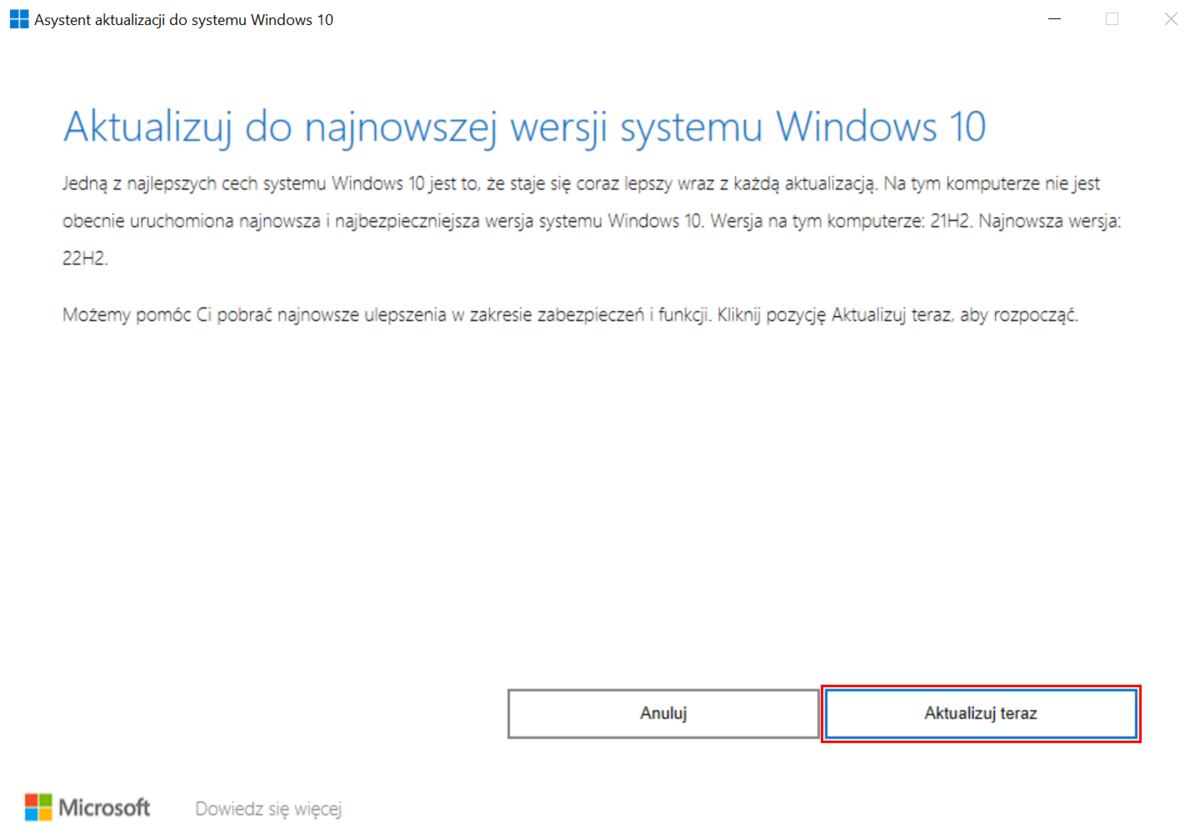
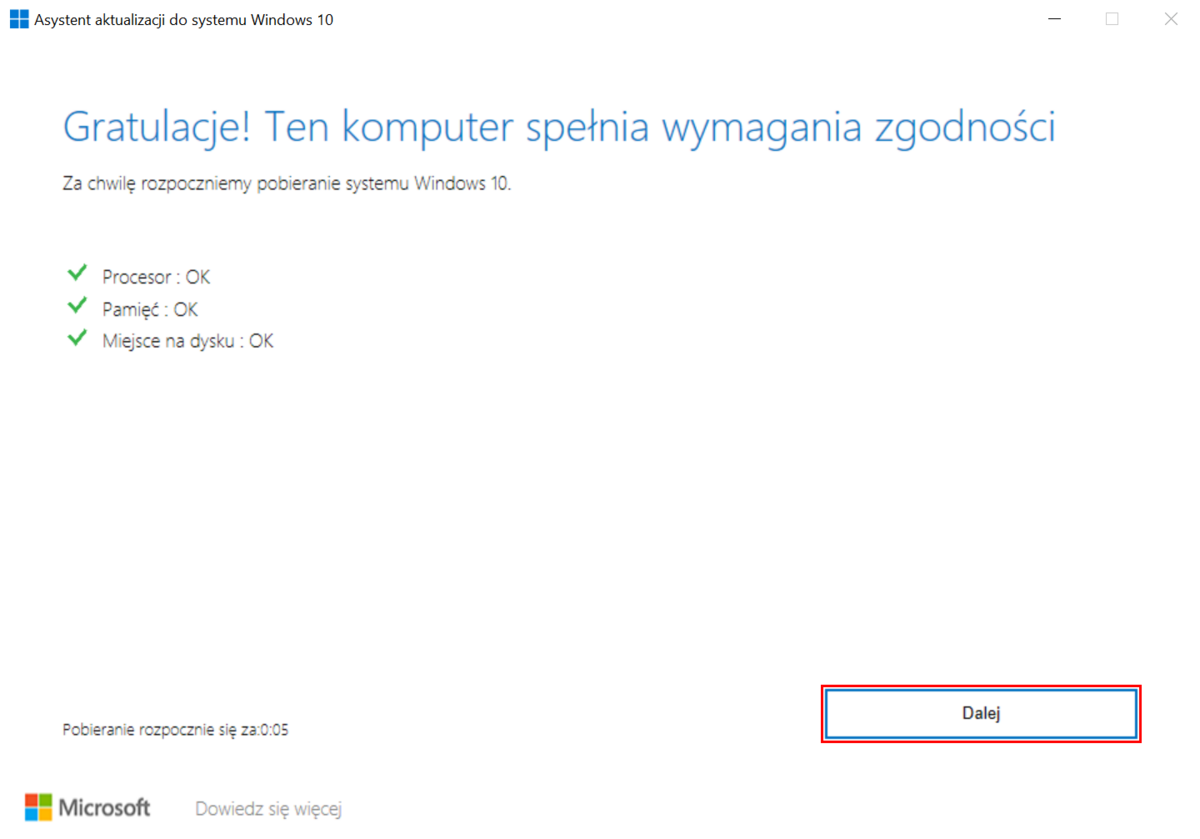
- Uruchomi się aplikacja „Asystent aktualizacji do systemu Windows 10”. Kliknij w przycisk „Aktualizuj teraz”.
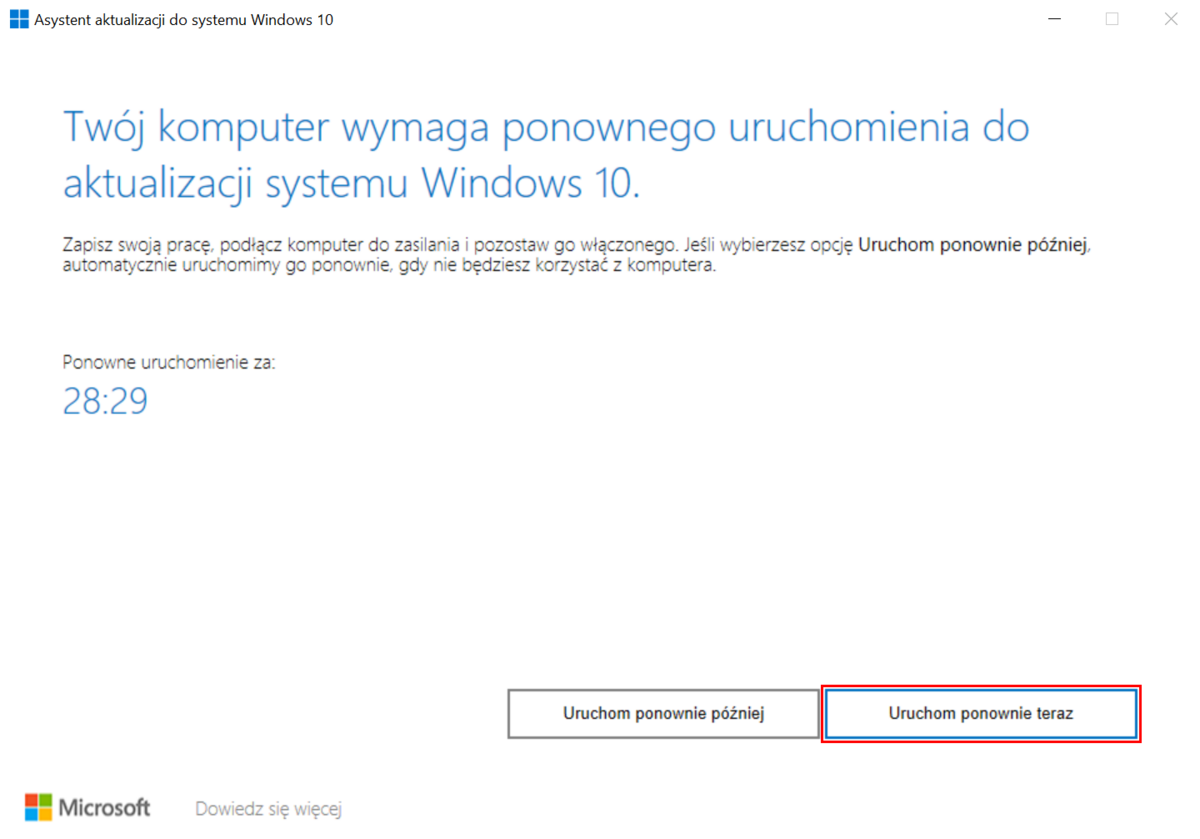
- Po ponownym uruchomieniu komputera otwórz plik instalatora o nazwie UpdActTool.exe, a następnie kliknij w przycisk „Pobierz KB5046613 – 19045.5131”.
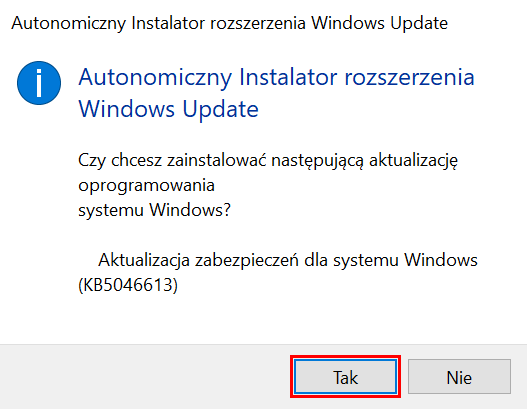
- Uruchomi się aplikacja „Autonomiczny Instalator rozszerzenia Windows Update". Wyraź zgodę na zainstalowanie aktualizacji klikając przycisk "Tak".
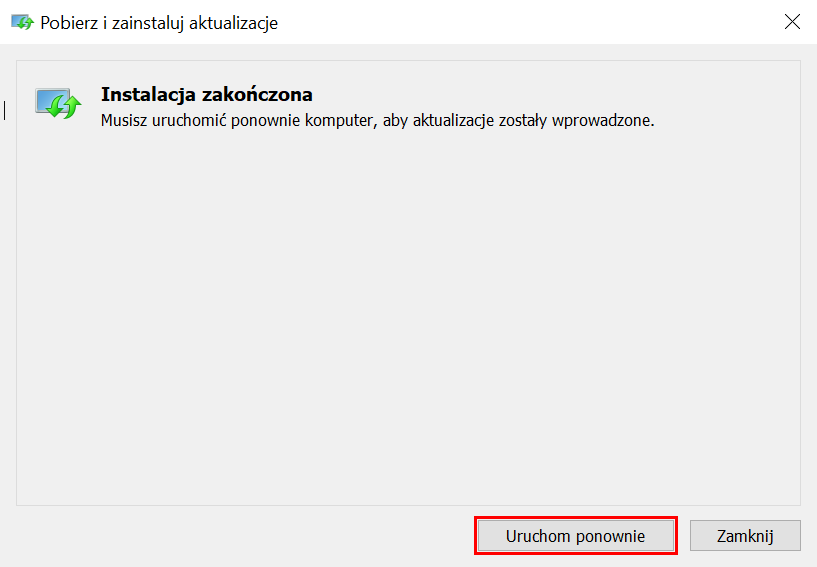
- Po ponownym uruchomieniu komputera otwórz plik instalatora o nazwie UpdActTool.exe, a następnie wykonaj kroki opisane w sekcji Zainstalowanie i aktywacja licencji ESU.