W ramach certyfikatów elektronicznych dostępnych w AGH, aplikacja Certus umożliwia uzyskiwanie i zarządzanie certyfikatami wykorzystywanymi do podpisywania i szyfrowania poczty elektronicznej oraz korzystania z kwalifikowanego podpisu elektronicznego.
Szczegółowe instrukcje:
Posiadanie certyfikatu S/MIME umożliwia podpisywanie i szyfrowanie wiadomości e-mail. Podpis cyfrowy potwierdza tożsamość nadawcy i integralność wiadomości, natomiast szyfrowanie zapewnia poufność korespondencji, chroniąc przed odczytem przez osoby nieuprawnione.
Aby uzyskać taki certyfikat:
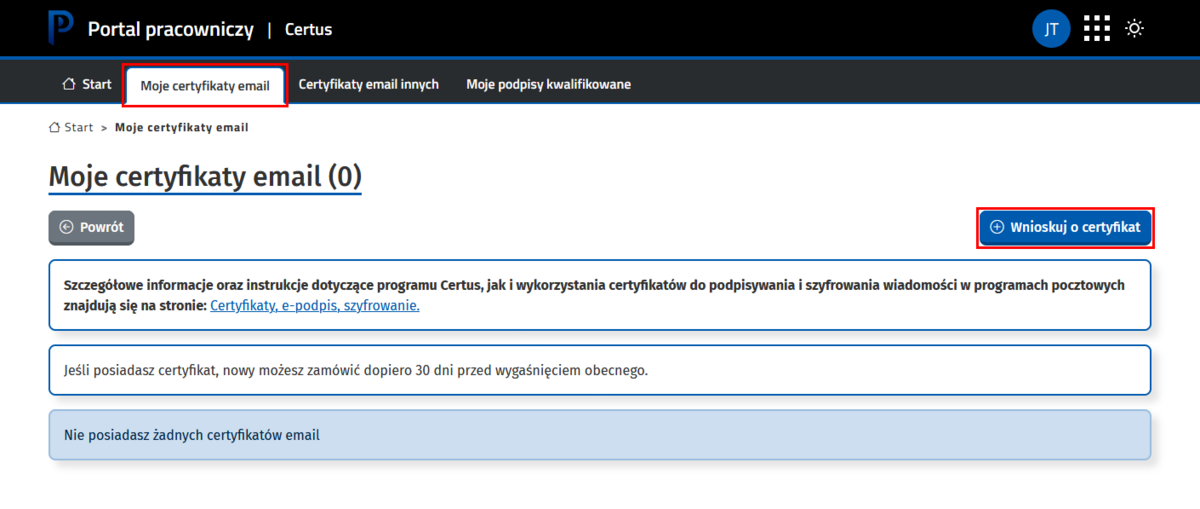
- Zaloguj się do aplikacji Certus (logowanie odbywa się przez SSO AGH). Wejdź w zakładkę „Moje certyfikaty email”, a następnie kliknij przycisk „Wnioskuj o certyfikat”.
Informacja
Za pomocą tej aplikacji możliwe jest zawnioskowanie o certyfikat na 2 sposoby:
- standardowy,
- alternatywny (zaawansowany) wymagający wiedzy informatycznej.
Poniżej opisany jest sposób standardowy.
Uwaga
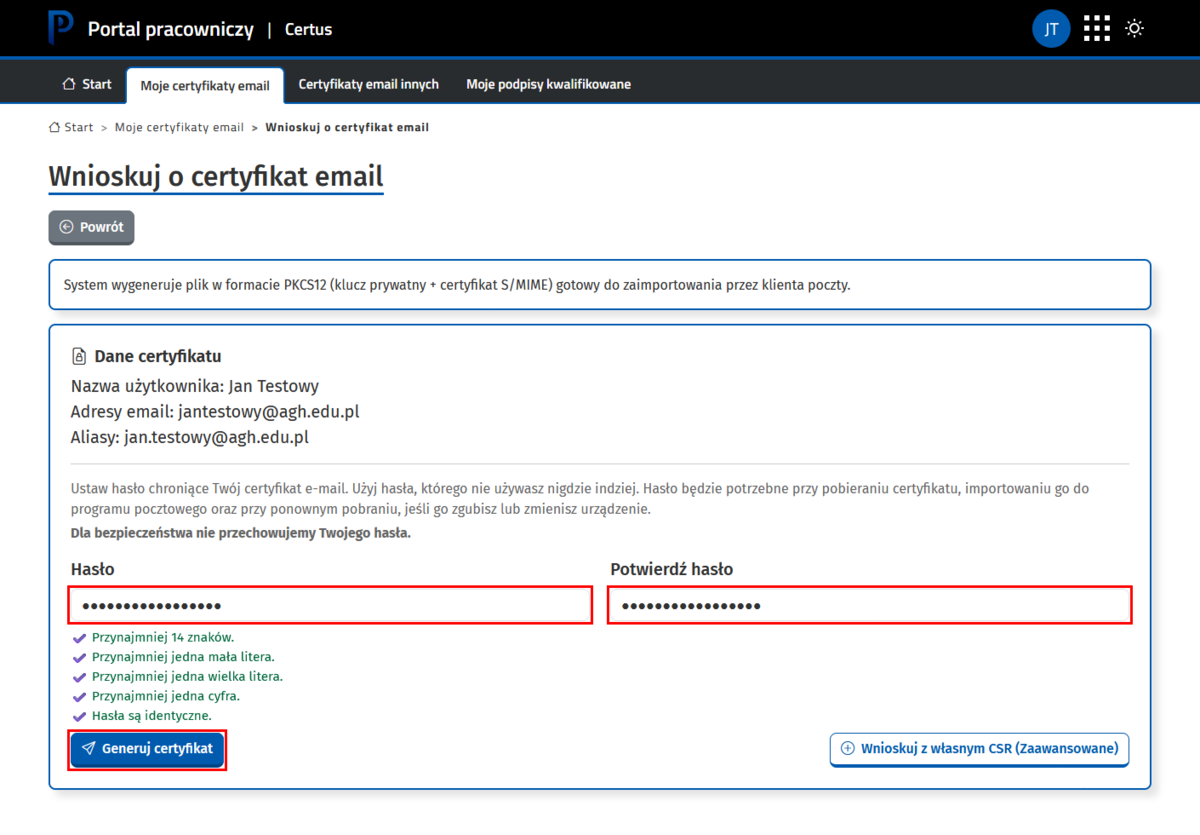
Hasło będzie Ci potrzebne przy pobraniu certyfikatu oraz podczas importowania certyfikatu do programu pocztowego, a także przy ponownym pobraniu, jeśli go zgubisz lub zmienisz urządzenie.
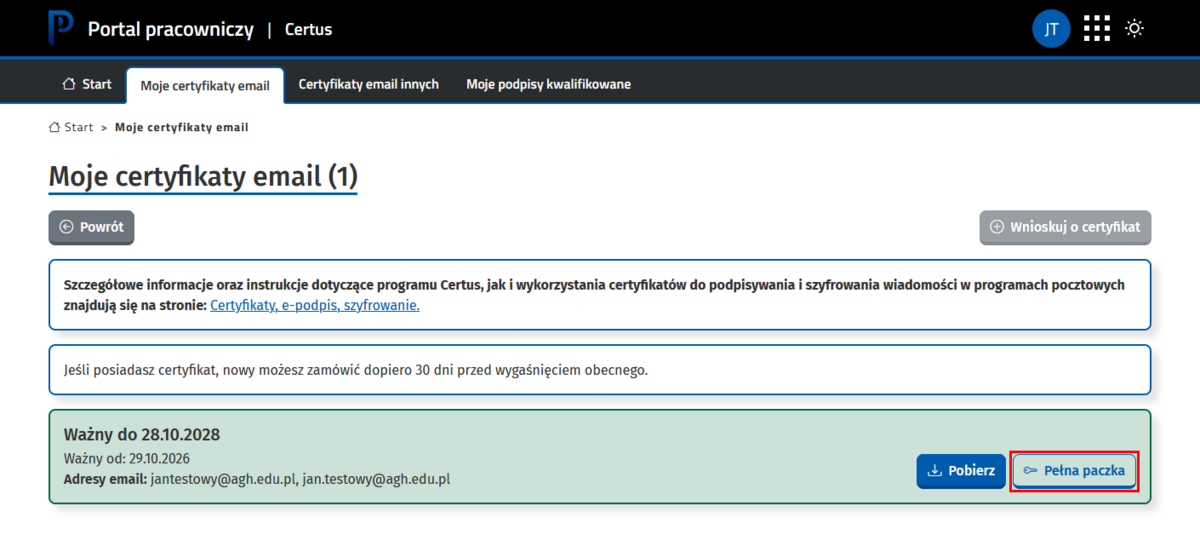
- Pobierz plik z certyfikatem klikając przycisk “Pełna paczka” i zaimportuj go do programu pocztowego zgodnie z poniższą instrukcją, w zależności od używanego programu:
W przypadku instalacji certyfikatu w aplikacji Poczta/Mail na macOS, prosimy o kontakt z Pomoc IT, gdyż niezbędne jest uruchomienie dodatkowego skryptu.
Ważne
W przypadku utraty lub kradzieży urządzenia, na którym został zainstalowany certyfikat, podejrzenia nieuprawnionego dostępu do klucza prywatnego, ujawnienia hasła do certyfikatu lub każdej innej sytuacji mogącej zagrozić jego bezpieczeństwu, należy pilnie skontaktować się z Pomoc IT.
Certyfikaty innych osób pobiera się w formie tzw. klucza publicznego. Jest on niezbędny do wysłania do każdej z nich zaszyfrowanej wiadomości.
W aplikacji Certus wejdź w zakładkę „Certyfikaty email innych”. W tej zakładce możesz:
- pobrać certyfikat (klucz publiczny) poszczególnych osób, korzystając z wyszukiwarki po lewej stronie. Wyszukaj osobę, kliknij przycisk „Pobierz”, aby zapisać plik z certyfikatem u siebie na dysku. Plik będzie miał postać „Imię_Nazwisko.pem”.

- pozyskać certyfikaty (klucze publiczne) wszystkich osób z Twojej Jednostki:
- Kliknij w przycisk „Pobieranie według jednostki”.

- Naciśnij przycisk „Pobierz paczkę”, aby zapisać plik z certyfikatami u siebie na dysku. Plik będzie miał postać „certificates_Jednostka.p7b”.

Pobrany plik z certyfikatem zaimportuj do programu pocztowego zgodnie z instrukcją: Importowanie certyfikatów publicznych innych osób w programie Thunderbird. Dzięki temu możliwe będzie szyfrowanie wiadomości do osób, których certyfikaty publiczne posiadasz.
Informacja
Zachęcamy również do zapoznania się z sekcją Najczęściej zadawanych pytań (FAQ).
Podpis kwalifikowany umożliwia podpisywanie dokumentów elektronicznych (np. pliki PDF, WORD, EXCEL), Dokumenty podpisane w ten sposób są równoważne pod względem skutków prawnych jak dokumenty opatrzone własnoręcznym podpisem.
Aby uzyskać podpis kwalifikowany:
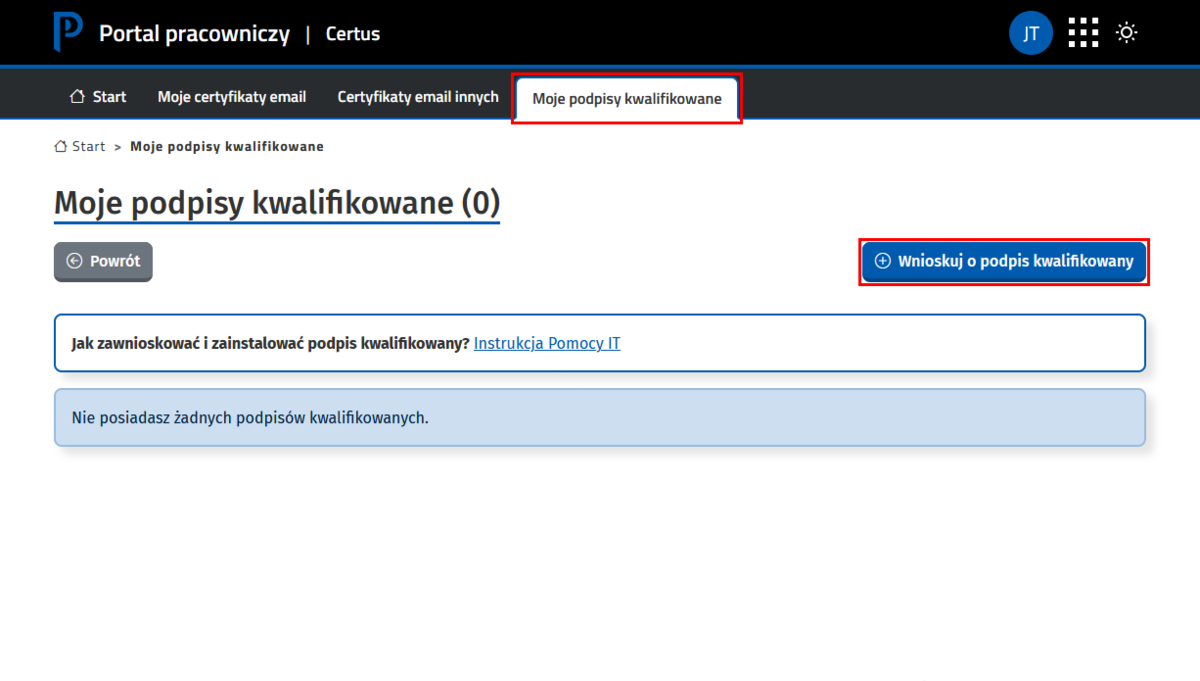
- Zaloguj się do aplikacji Certus (logowanie odbywa się przez SSO AGH). Wejdź w zakładkę „Moje podpisy kwalifikowane”, a następnie kliknij przycisk „Wnioskuj o podpis kwalifikowany”.

Uwaga
Jeśli nie pamiętasz hasła do LDAP AGH, zresetuj je. Szczegóły dostępne w instrukcji: Hasło w Bazie Pracowników i Studentów.
- Wybierz rodzaj karty oraz wypełnij formularz wymaganymi danymi a następnie kliknij przycisk „Złóż wniosek”.

- Wydrukuj wygenerowany wniosek w formie papierowej. Podpisany przez Ciebie oraz przez przełożonego dostarcz do Biura Kanclerza (paw. C-1, pok. 13).
Uwaga
W przypadku kierowników projektów niezbędna jest adnotacja Dyrektora CWP, kwalifikująca koszty zakupu podpisu.

- Oczekuj na powiadomienie e-mail z biura Krajowej Izby Rozliczeniowej o możliwości odbioru, który zazwyczaj następuje w krakowskim oddziale (ul. Lea 114a, tel 22 545 55 55) po okazaniu dokumentu tożsamości wskazanym we wniosku.
Uwaga
Sterowniki i oprogramowanie należy pobrać ze strony https://www.elektronicznypodpis.pl/aplikacje-i-sterowniki. Dostępne są tam wersje na systemy operacyjne: Windows, Linux oraz MacOS.
Szczegółowe instrukcje dotyczące instalacji i aktywacji karty znajdują się na stronie dostawcy https://www.elektronicznypodpis.pl/pomoc/instrukcje-dla-klientow.


